
Hur tar man en skärmdump på MacBook
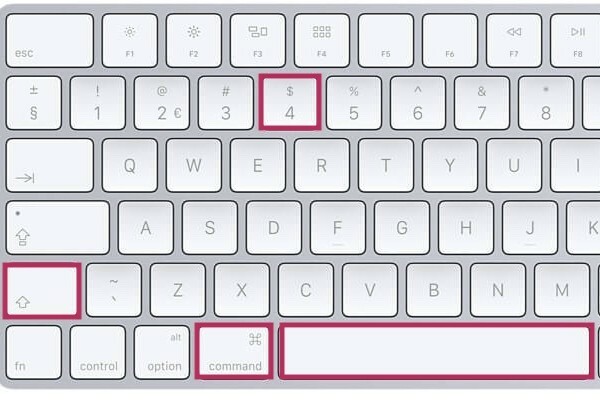
Vilka tangenter använder du för en skärmdump på macbook?
På en macbook kan du ta skärmdumpar på olika sätt, beroende på vad du vill fånga. Använd:
- Shift + Command (⌘) + 3: Tar en skärmdump av hela skärmen.
- Shift + Command (⌘) + 4: Välj en specifik del av skärmen.
- Shift + Command (⌘) + 4 > Mellanslag: Tar en skärmdump av ett specifikt fönster.
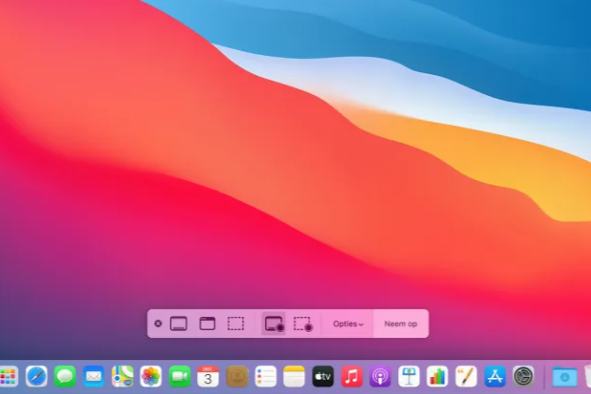
- Shift + Command (⌘) + 5: Öppnar skärmdumpsmenyn för extra alternativ, som skärminspelning eller anpassade inställningar.
Efter att du tagit en skärmdump visas en miniatyrbild i hörnet av skärmen. Du kan klicka på den för att direkt redigera eller spara.
Renoverade macbooks
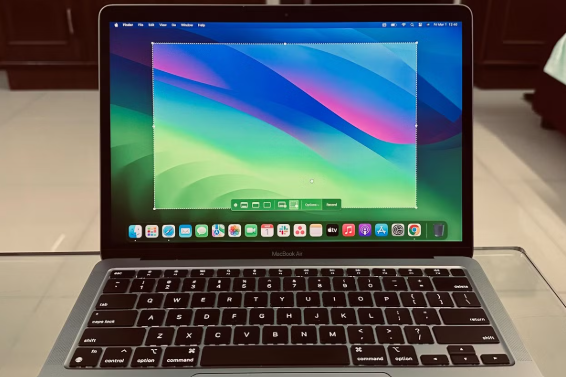
Skärmdumpar sparas som standard på ditt skrivbord med filnamnet Skärmdump [datum] kl [tid].png. Du kan ändra sparplatsen genom att:
- Trycka på Shift + Command (⌘) + 5.
- Klicka på Alternativ.
- Välj en ny sparplats, som "Dokument" eller en specifik mapp.
Du kan också snabbt hitta skärmdumpar genom att söka efter "Skärmdump" i Finder.
Hur redigerar du en skärmdump på din macbook?
Efter att du tagit en skärmdump visas en miniatyrbild i hörnet av skärmen. Klicka på den för att direkt öppna skärmdumpen i den inbyggda appen Förhandsvisning. I den här appen kan du:
- Beskära: Ta bort oönskade delar av skärmdumpen.
- Rita verktyg: Lägg till linjer, pilar och former.
- An
apple Rådgivning


Renoverade macbooks
Skick: Synliga skador
Apple MacBook Pro (15 cali, 2018) – 2-letnia gwarancja
Intel Core i7 - 15 tum - 16GB RAM - 256GB SSD - - Rymdgrå
Gammalt pris 6 682,58 kr 5 346,06 kr 4 418,23 kr
ReMarkt's Keuze
Skick: Synligt använd
Apple MacBook Pro (15 cali, 2018) – 2-letnia gwarancja
Intel Core i7 - 15 tum - 16GB RAM - 256GB SSD - - Rymdgrå
Gammalt pris 7 723,65 kr 6 178,92 kr 5 106,55 kr

Skick: Synligt använd
Apple MacBook Pro (15 cali, 2018) – 2-letnia gwarancja
Intel Core i7 - 15 tum - 16GB RAM - 256GB SSD - - Silver
Gammalt pris 7 723,65 kr 6 178,92 kr 5 106,55 kr

Skick: Synliga skador
Apple MacBook Pro (15 cali, 2017) – 2-letnia gwarancja
Intel Core i7 - 15 tum - 16GB RAM - 512GB SSD - - Rymdgrå
Gammalt pris 6 401,21 kr 5 120,96 kr 5 120,96 kr
ReMarkt's Keuze
Skick: Synligt använd
Apple MacBook Pro (15 cali, 2017) – 2-letnia gwarancja
Intel Core i7 - 15 tum - 16GB RAM - 512GB SSD - - Rymdgrå
Gammalt pris 7 245,32 kr 5 796,26 kr 5 796,26 kr
ReMarkt's Keuze
Skick: Synliga skador
Apple MacBook Pro (15 cali, 2017) – 2-letnia gwarancja
Intel Core i7 - 15 tum - 16GB RAM - 256GB SSD - - Rymdgrå
Gammalt pris 5 894,74 kr 4 715,79 kr 3 897,35 kr