Hur tar man en skärmdump på sin laptop?
På Remarkt erbjuder vi ett brett sortiment av renoverade laptops som är perfekta för både privat och professionellt bruk. En vanlig fråga är: "Hur tar jag en skärmdump på min laptop?" Oavsett om du vill ta en skärmdump på en Windows-laptop eller en macbook, har vi svaren. Med några enkla steg kan du snabbt ta och spara en skärmdump. Upptäck mer om hur du tar en skärmdump på din laptop nedan, oavsett om det gäller Windows eller macbook.
Hur tar man en skärmdump på macbook?
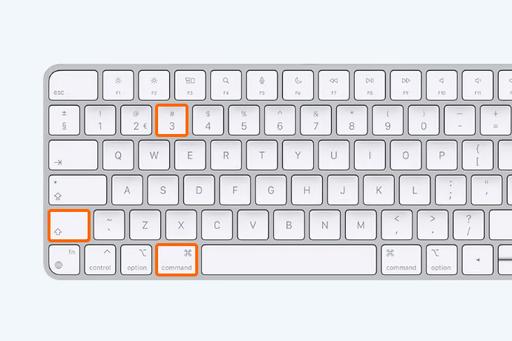
För macbook-användare är det att ta en skärmdump en barnlek. Tryck helt enkelt på 'Shift + Command + 3' för att ta en skärmdump av hela skärmen. Om du hellre vill fånga en specifik del av skärmen, använd 'Shift + Command + 4'. Denna kombination ändrar din markör till ett kors, med vilket du kan välja ett område för att ta en skärmdump. Dessa enkla steg visar hur du tar en skärmdump på en macbook utan krångel.
Se våra macbooks
Hur tar man en skärmdump i Windows?
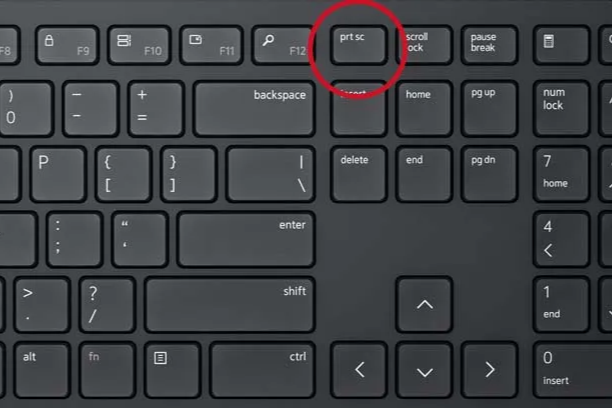
Att ta en skärmdump i Windows är väldigt enkelt. Tryck bara på tangenten 'Print screen' (PrtScn) på ditt tangentbord. Detta tar direkt en skärmdump av hela skärmen. Vill du specifikt ta en skärmdump av ett aktivt fönster? Använd då kombinationen 'Alt + Print screen'. För mer kontroll över dina skärmdumpar kan du använda det inbyggda Windows klippverktyg. Detta program låter dig ta en skärmdump av en vald del av skärmen.
Se våra Windows-datorer
Ta skärmdump med Windows klippverktyg
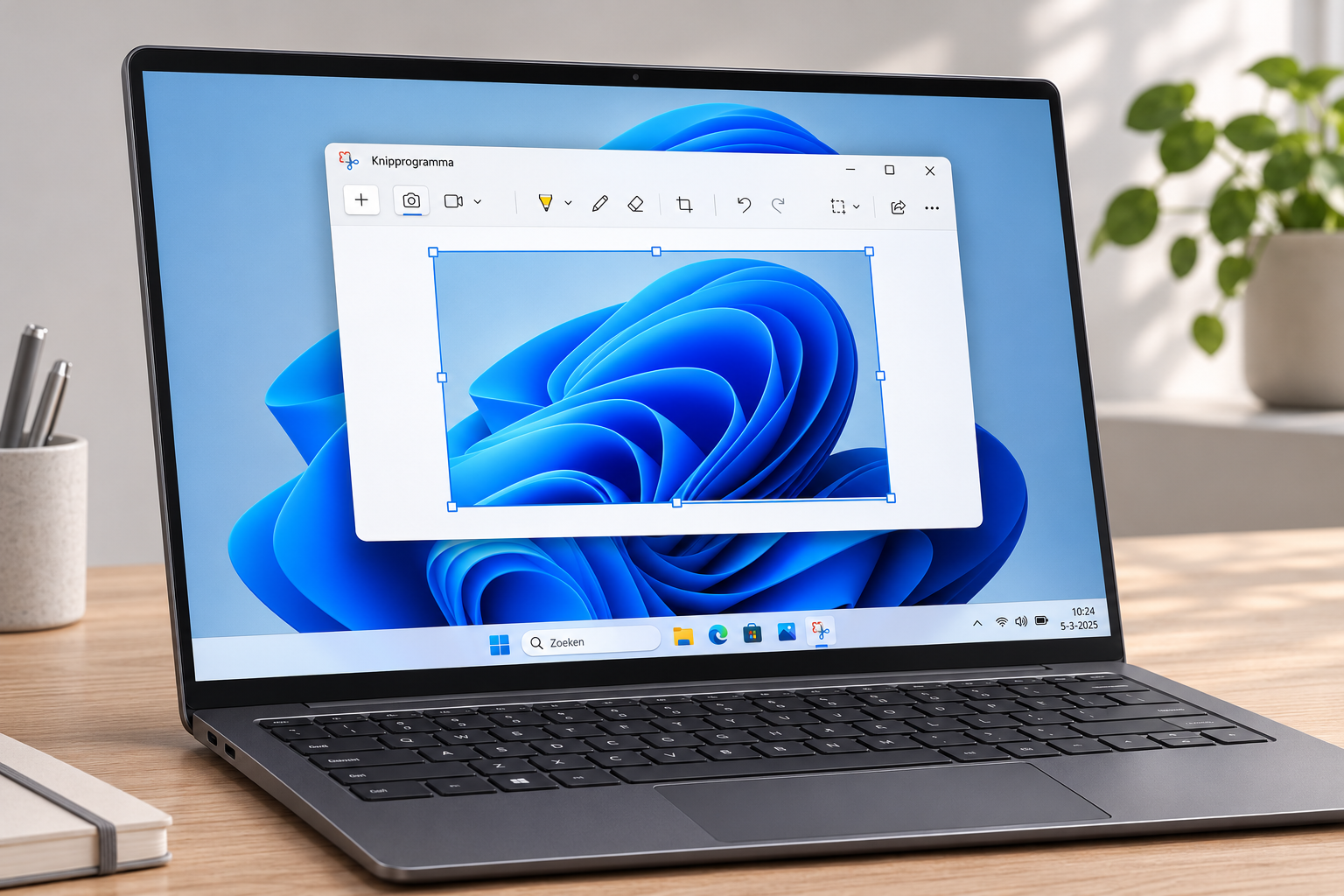
Windows klippverktyg är ett kraftfullt verktyg för alla som vill ta detaljerade skärmdumpar. För att ta en skärmdump öppnar du klippverktyget och klickar på 'Ny'. Välj det område du vill fånga och spara skärmdumpen. Detta är särskilt användbart för att skapa skärmdumpar för presentationer eller rapporter. Windows klippverktyg gör det enkelt att ta och redigera skärmdumpar, så att du alltid har den perfekta bilden för dina ändamål.


Se vår omfattande laptopsamling
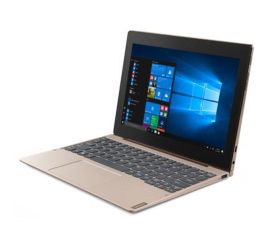
Lenovo IdeaPad D330-10IGM
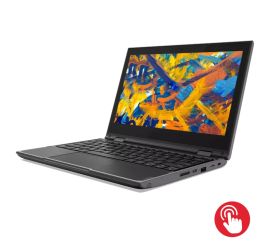
Lenovo 300e G2
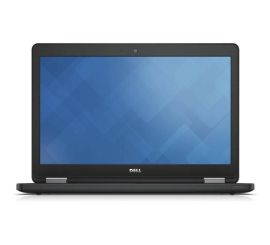
Dell Latitude E5550
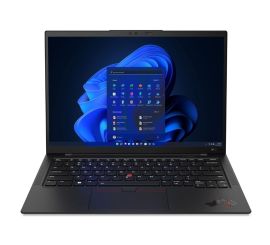
Lenovo ThinkPad X1 Carbon G10
HP ZBook Create G7