Hur tar man en skärmdump på Chromebook
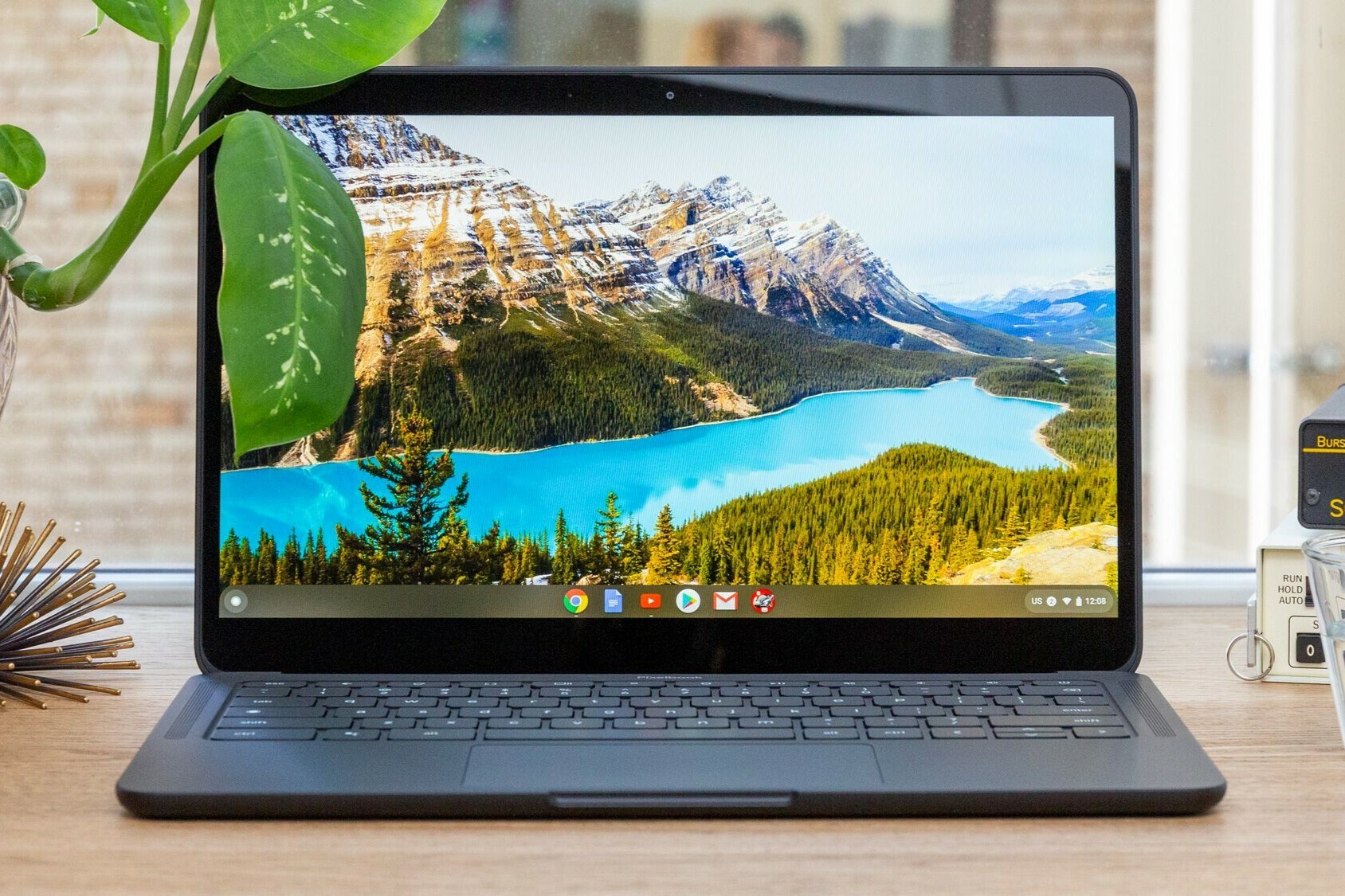
Hur tar man en skärmdump på en Chromebook
Att ta en skärmdump på en Chromebook är enkelt och snabbt. Det finns flera olika metoder att göra detta på, beroende på vad du vill fånga. Det enklaste sättet att ta en skärmdump är att använda tangenterna Ctrl + Windows-tangenten. Windows-tangenten är tangenten med en fyrkant och två linjer till höger om fyrkanten, vanligtvis på den översta raden på tangentbordet. Denna kombination tar direkt en skärmdump av hela skärmen och sparar den i mappen "Nedladdningar".
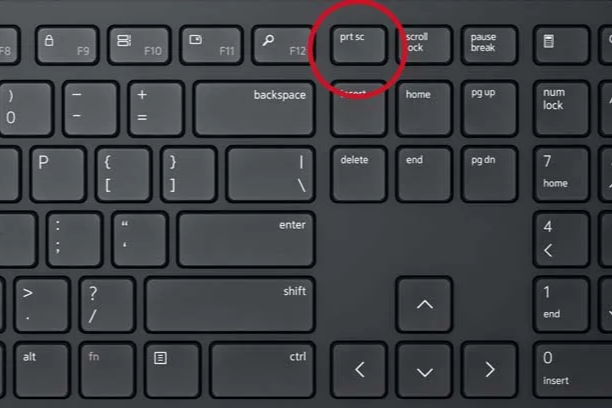
Skärmdump på Chromebook: Vad gör det?
En skärmdump på en Chromebook kan tas på olika sätt, beroende på dina behov. Om du bara vill fånga en del av skärmen kan du använda tangenterna Ctrl + Shift + Windows-tangenten. Detta ändrar markören till ett kors med vilket du kan göra ett urval av skärmen. När du väl har valt det önskade området tas skärmdumpen automatiskt och sparas. Denna funktion är användbar för att dela specifik information utan att behöva fånga hela skärmen.
Köp en Chromebook?
Fler Chromebook-tips
Förutom att ta skärmdumpar finns det många andra användbara tips och tricks för att få ut mesta möjliga av din Chromebook. Du kan till exempel avsevärt öka din produktivitet genom att använda genvägar. Tänk på användningen av Alt + [ och Alt + ] för att snabbt växla mellan fönster, eller Ctrl + Alt + / för att se en översikt över alla genvägar. Dessutom kan du använda Chrome OS inbyggda verktyg för att optimera och skydda din enhet. På ReMarkt erbjuder vi inte bara chromebooks utan även omfattande support och tips för att förbättra din Chromebook-upplevelse.