Skärm via usb-c fungerar inte
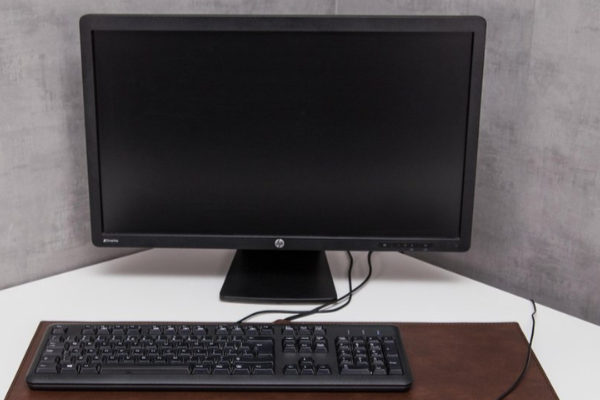
Vad ska du göra om din skärm inte fungerar via USB-C?
Om din USB-C-skärm inte fungerar, börja med att kontrollera de grundläggande anslutningarna. Se till att USB-C-kabeln är ordentligt ansluten till både din bärbara dator och din skärm. Inte alla USB-C-portar stöder videooutput, så kontrollera om din USB-C-port stöder DisplayPort Alt Mode. Prova om möjligt en annan USB-C-kabel eller en annan enhet för att utesluta att problemet ligger i kabeln.
Köp en renoverad skärm
Hur löser du kompatibilitetsproblem med USB-C?
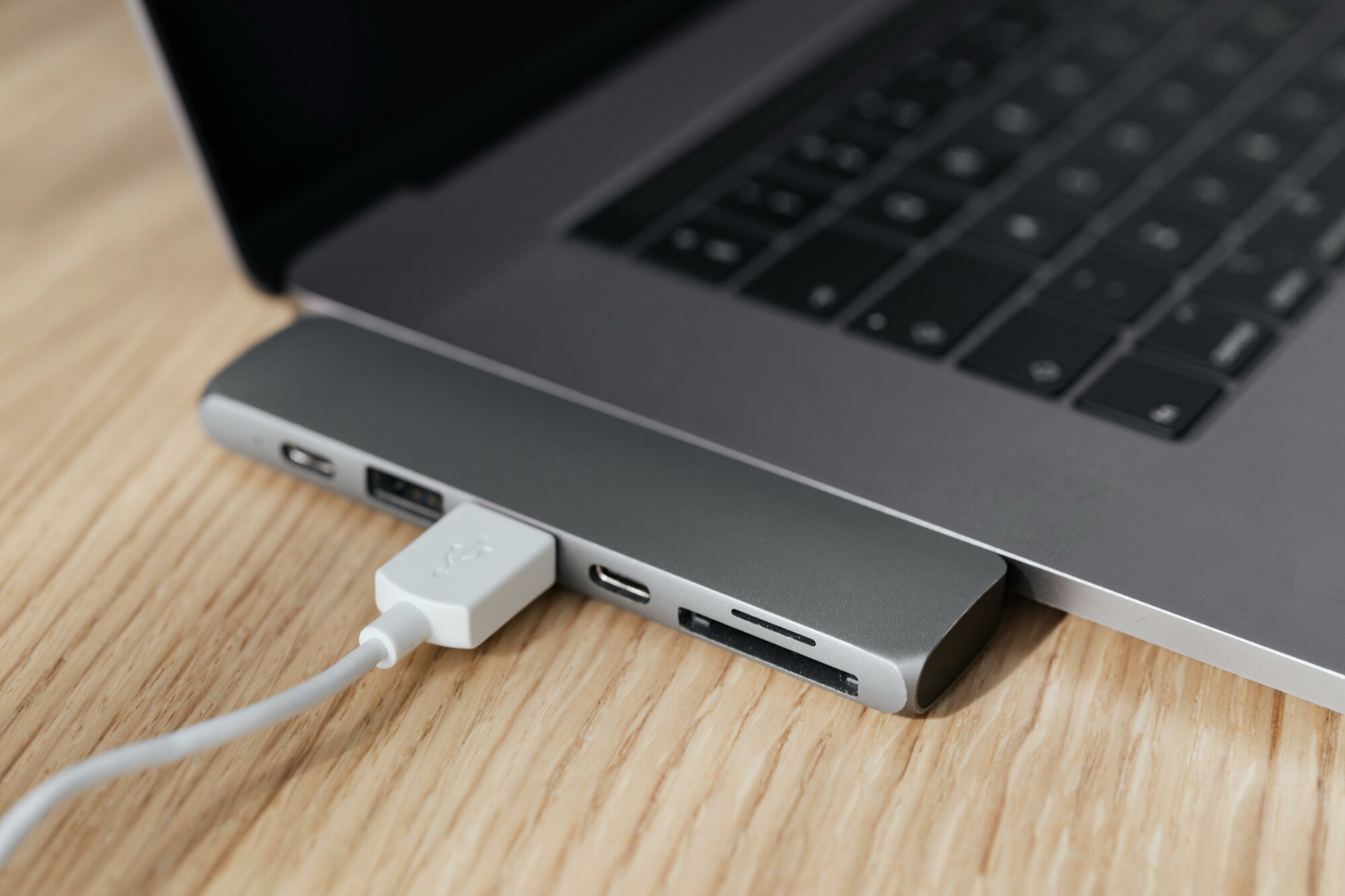
Kompatibilitetsproblem med USB-C kan ha olika orsaker. Här är några steg för att lösa problemet:
- Kontrollera specifikationerna för din USB-C-port: Inte alla USB-C-portar stöder videooutput (DisplayPort Alt Mode).
- Använd en lämplig USB-C-kabel: Inte alla USB-C-kablar stöder videoöverföring.
- Uppdatera dina drivrutiner: Se till att grafikdrivrutinerna och den inbyggda programvaran på din bärbara dator är uppdaterade.
- Kontrollera inställningarna på din skärm: Se till att rätt ingång är vald (USB-C som källa).
- Prova en annan USB-C-port: Vissa enheter har flera USB-C-portar med olika funktioner.
Vilka inställningar ska du kontrollera vid problem med USB-C?
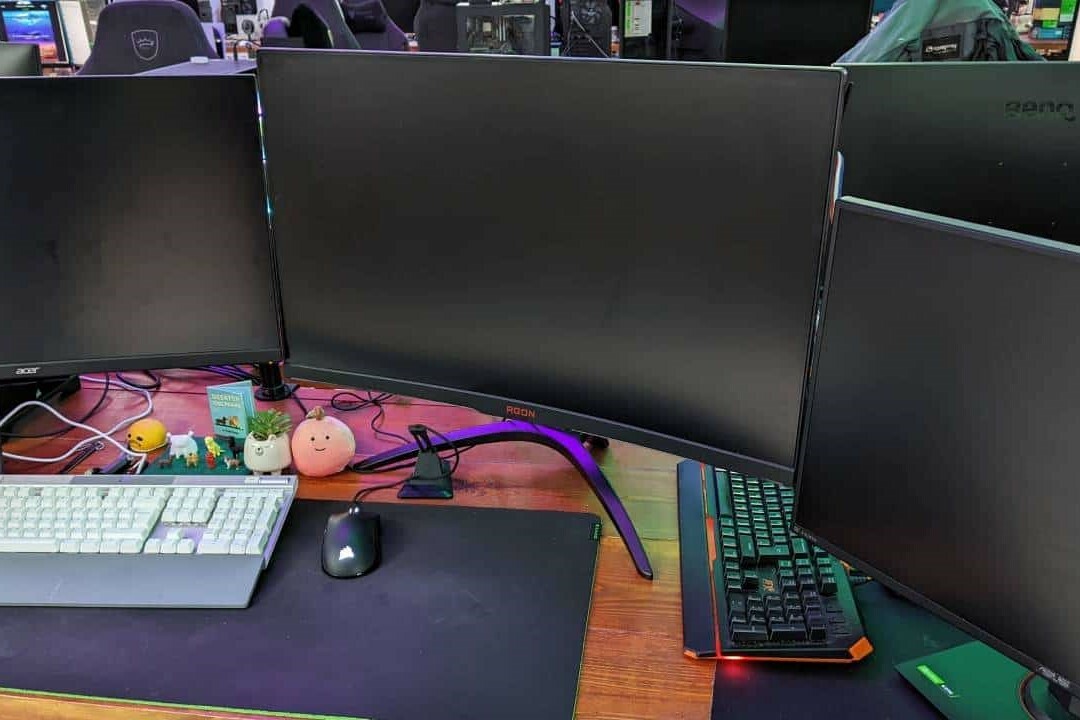
Vid problem med en USB-C-skärm kan du kontrollera följande inställningar:
- Windows: Gå till "Skärminställningar" via skrivbordet och kontrollera om din skärm identifieras.
- macOS: Gå till "Systeminställningar" → "Skärmar" och kontrollera de anslutna enheterna.
- BIOS/UEFI-inställningar: Vissa bärbara datorer har alternativ för att aktivera eller inaktivera USB-C-videooutput.
- Skärminställningar: Använd de fysiska knapparna på skärmen för att välja rätt källa (USB-C).
Om problemet kvarstår, försök med en annan USB-C-kabel eller överväg en ny eller renoverad skärm som är specifikt kompatibel med din enhet. Se till att dina enheter och kablar uppfyller rätt USB-C-standarder för videoöverföring.
Skärmrådgivning


Renoverad Skärm
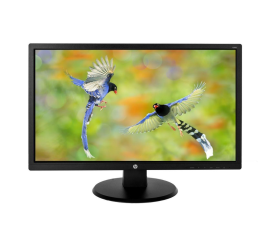
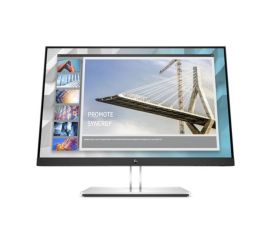
HP EliteDisplay E24i G4 - 24 inch
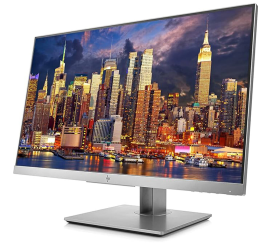
HP EliteDisplay E24 G4 - 24 inch
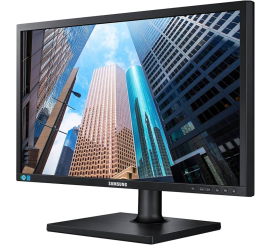
Samsung S24C650DW - 24 inch
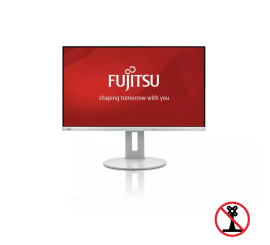
Fujitsu B27-9 TS FHD - 27 inch