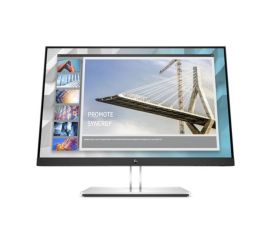
Hur ansluter jag en skärm till en bärbar dator
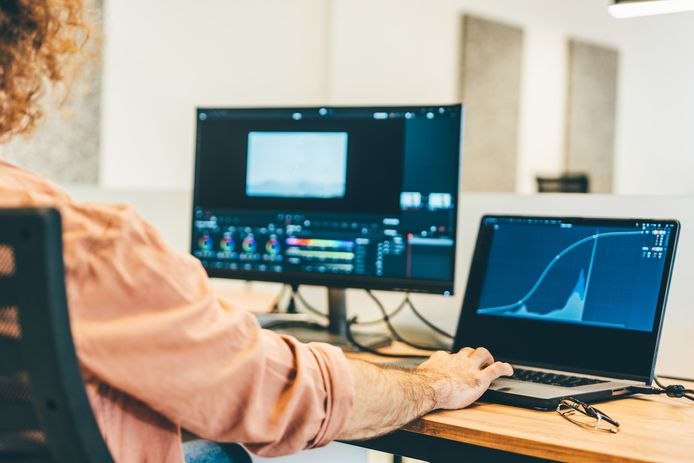
Hur ansluter du en andra skärm till din bärbara dator?
Att ansluta en andra skärm till din bärbara dator börjar med att identifiera tillgängliga anslutningsportar, såsom HDMI, USB-C, DisplayPort eller VGA. Anslut rätt kabel mellan din bärbara dator och skärmen. Slå sedan på skärmen och välj rätt ingång på monitorn. I Windows kan du med snabbtangenten Windows + P välja mellan att duplicera, utöka eller endast använda den andra skärmen. På macOS går du till "Systeminställningar" → "Skärmar" för att anpassa inställningarna.
Refurbished laptops
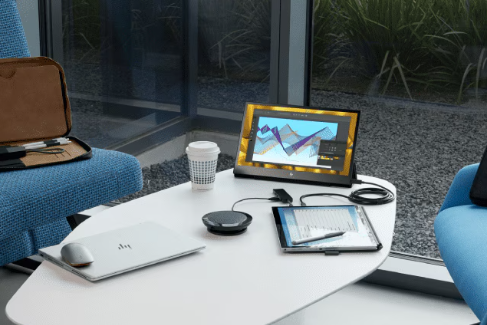
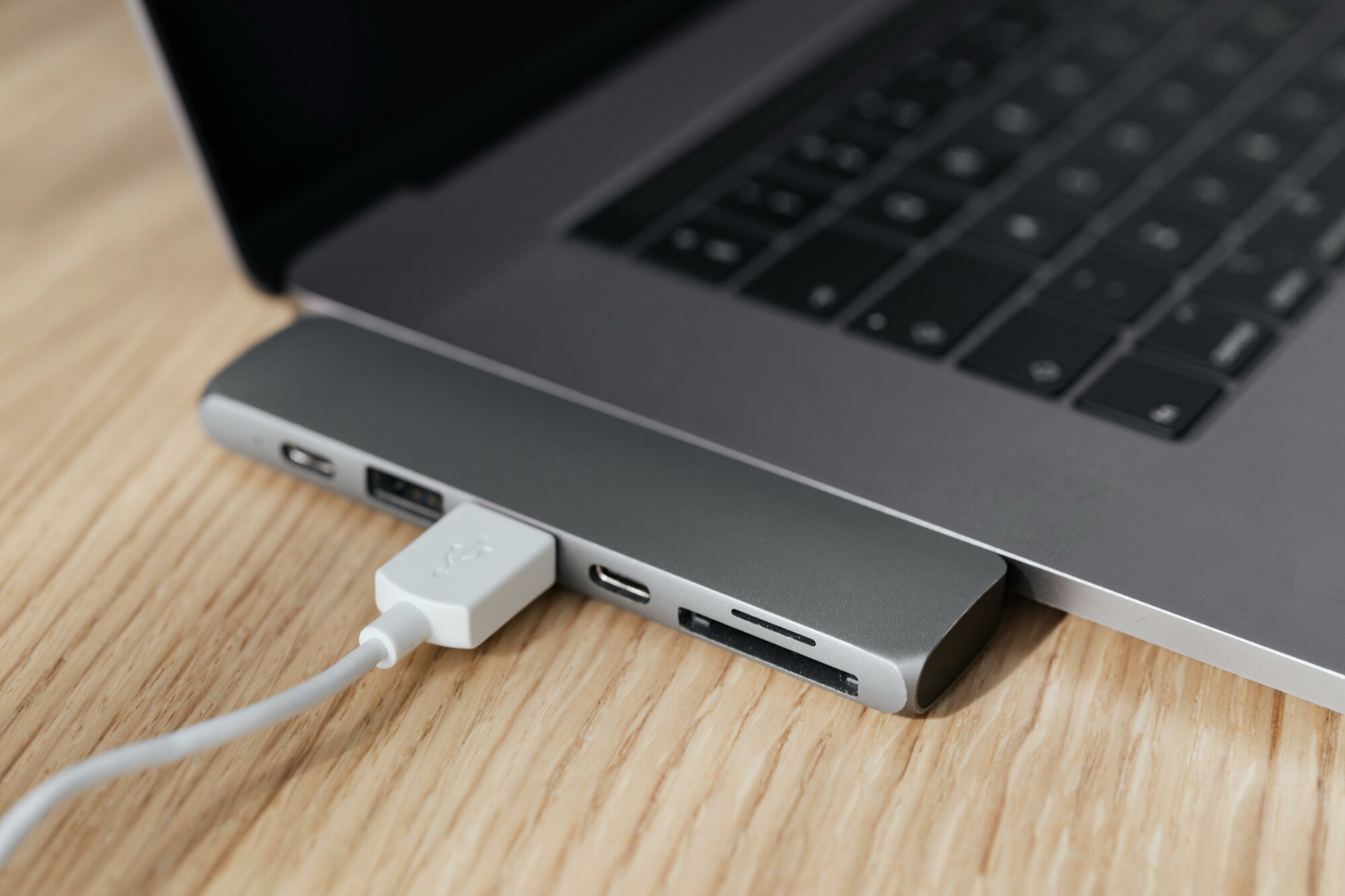
Vilka kablar behöver du för att ansluta en skärm?
Den kabel du behöver beror på de tillgängliga portarna på din bärbara dator och skärm:
- HDMI-kabel – Vanlig anslutning för moderna bärbara datorer och skärmar.
- USB-C-kabel – Stödjer video, ström och data via en enda kabel.
- DisplayPort-kabel – Perfekt för högre upplösningar och uppdateringsfrekvenser.
- VGA-kabel – Äldre anslutning för äldre skärmar.
Se till att du väljer rätt kabel när du köper en skärm eller ansluter en refurbished skärm.
Refurbished skärmar
Hur konfigurerar du en andra skärm på Windows och mac?
Windows:
- Tryck på Windows + P för att öppna projektionsmenyn.
- Välj mellan "Utöka", "Duplicera" eller "Endast andra skärmen".
- Anpassa upplösning och orientering via "Skärminställningar".
macOS:
- Gå till "Systeminställningar" → "Skärmar".
- Välj "Anordning" och dra skärmarna till önskad position.
- Anpassa upplösning och skalningsalternativ om nödvändigt.
Oavsett om du använder en ny eller refurbished skärm är det enkelt att ansluta och konfigurera en andra skärm med rätt steg och kablar.


Refurbished Skärmar
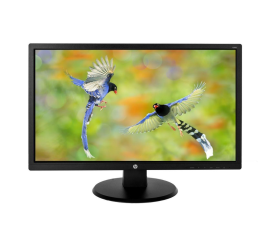
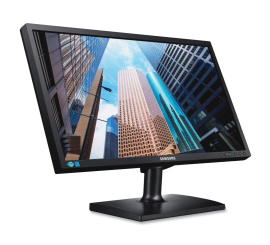
Samsung S27C650D - 27 inch
Samsung S27C650D - 27 inch
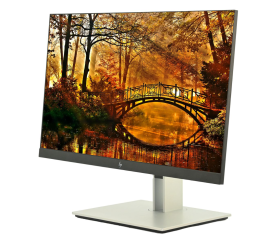
HP EliteDisplay E23 G4 - 23 inch