Hur delar jag min skärm
Hur delar man en skärm med flera enheter?
Att dela en skärm kan göras på flera sätt, beroende på dina enheter och operativsystem. På Windows och macOS kan du dela din skärm trådlöst via teknologier som Miracast, AirPlay eller en HDMI-kabel för kabelanslutningar. Se till att både din skärm och din andra enhet är lämpliga för skärmdelning. När du köper en skärm är det bra att kontrollera om skärmen stöder funktioner som trådlös delning.
Refurbished Skärmar
Vilka kortkommandon använder du för att dela din skärm?
På Windows kan du använda följande kortkommandon för att dela eller projicera din skärm:
- Windows + P – Öppna projekteringsmenyn för skärmdelning.
På macOS använder du följande steg:
- Gå till apple-menyn → Systeminställningar → Skärmar → AirPlay-skärm.
Använd dessa alternativ för att snabbt duplicera eller utöka din skärm till en andra skärm eller TV.
Hur delar du en skärm på Windows och mac?
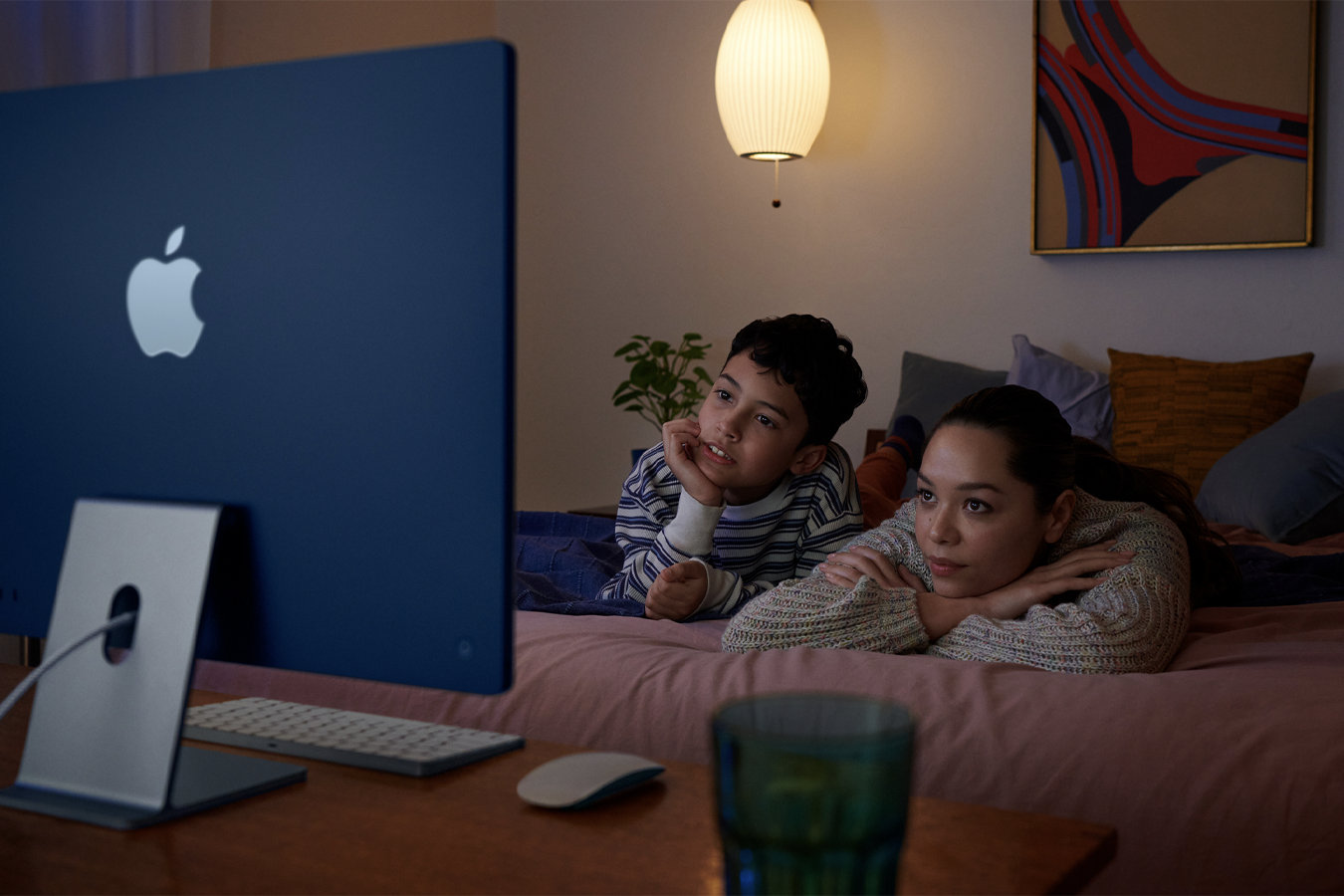
På Windows högerklickar du på skrivbordet och väljer "Skärminställningar". Välj sedan "Flera skärmar" för att duplicera eller utöka din skärm. På en mac öppnar du "Systeminställningar", går till "Skärmar" och väljer "AirPlay" eller en extern skärm. Se till att anslutningen är stabil och använd en lämplig kabel eller trådlös anslutning. Oavsett om du använder en ny eller renoverad skärm är det enkelt att dela din skärm med rätt inställningar.
Köp skärm


Köp skärm
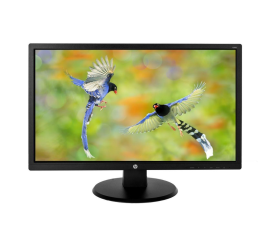
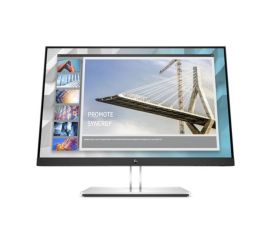
HP EliteDisplay E24i G4 - 24 inch
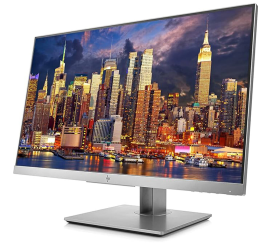
HP EliteDisplay E24 G4 - 24 inch
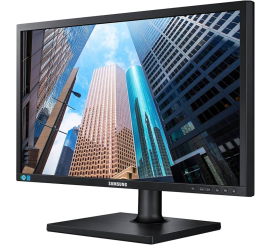
Samsung S24C650DW - 24 inch
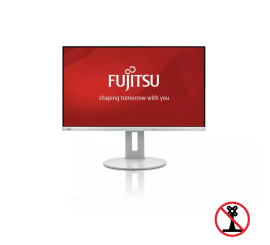
Fujitsu B27-9 TS FHD - 27 inch