
Hur man installerar Windows 11 på en gammal PC
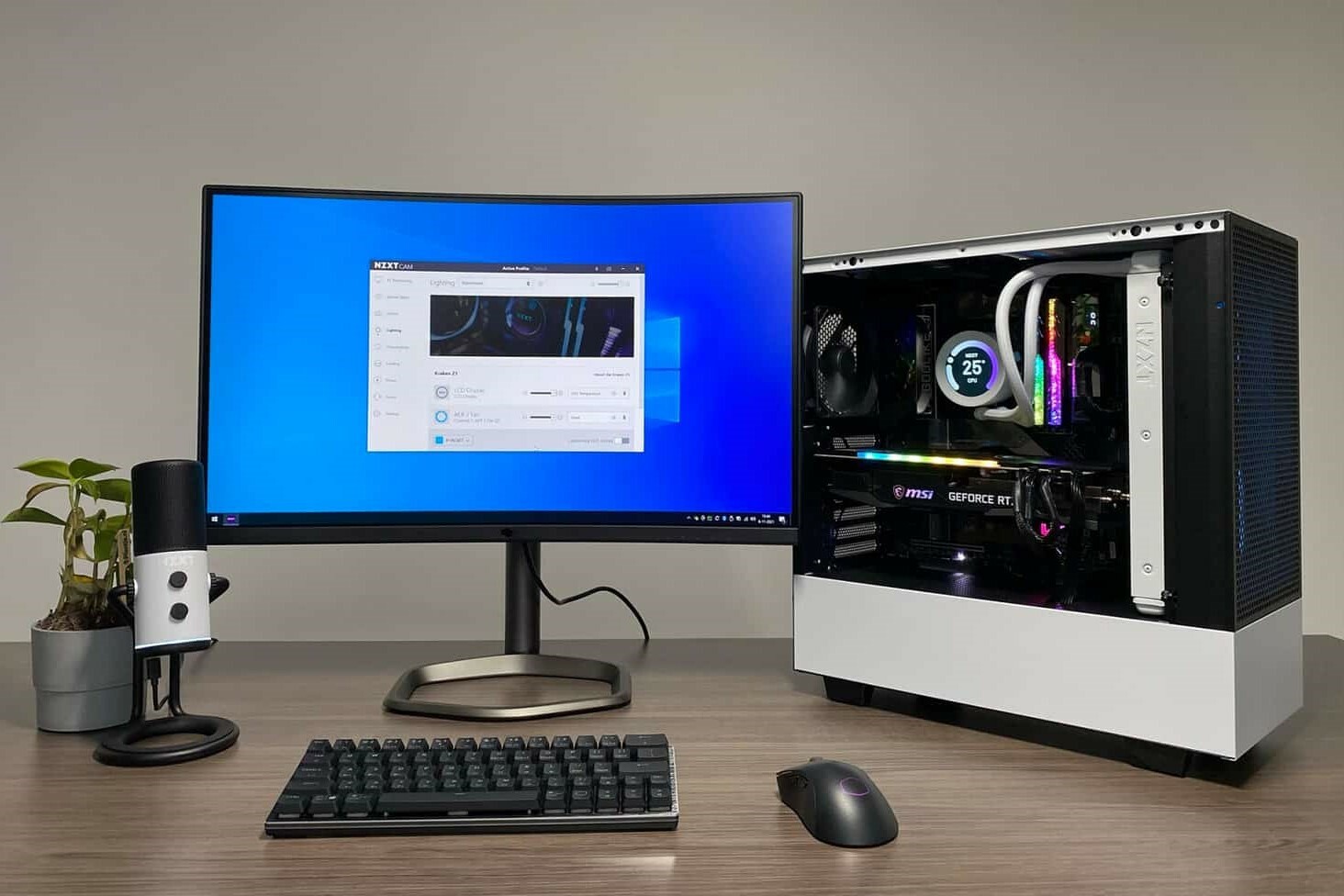
Windows 11 kan inte köras på den här datorn
Om du får meddelandet att Windows 11 inte kan köras på den här datorn, kan det bero på att din äldre dator inte uppfyller minimikraven för systemet. Windows 11 kräver bland annat en nyare processor och TPM 2.0 (Trusted Platform Module). Det är viktigt att kontrollera om din dator är lämplig för Windows 11, vilket du kan göra med PC Health Check för Windows 11. Om din dator inte uppfyller kraven finns det fortfarande sätt att installera operativsystemet med några justeringar.
Renoverad stationär dator
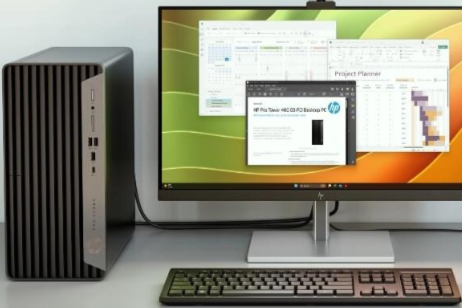
Steg för steg: Installera Windows 11 på en äldre dator
Även om du kanske får meddelandet att Windows 11 inte kan köras på den här datorn, kan du ofta ändå installera det genom att följa vissa steg. Så här gör du:
- PC Health Check: Använd PC Health Check-programmet för att kontrollera om din dator uppfyller minimikraven för systemet. Om din dator inte uppfyller kraven kan du försöka aktivera TPM 2.0 och Säker start i BIOS.
- Installera Windows 11 via en USB-stick: Skapa en startbar USB-stick med Windows 11-installationsfilerna. Detta kan göras med hjälp av Windows Media Creation Tool.
- Omkrets systemkrav: Om din dator fortfarande inte uppfyller kraven kan du kringgå vissa kontroller. Detta kan göras genom att göra en registerändring under installationen.
- Slutför installationen: Följ installationsanvisningarna på skärmen för att installera Windows 11 på din äldre dator.
Renoverade Windows-datorer
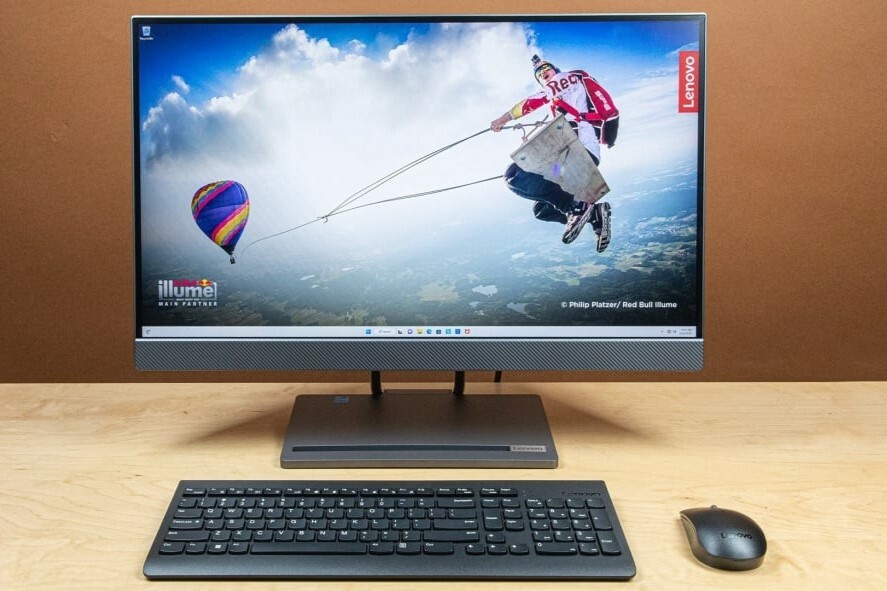
Överför program till ny dator med Windows 11
När du har köpt en ny dator med Windows 11 är det bra att överföra dina program och filer. Detta kan göras manuellt genom att kopiera filer till en extern hårddisk eller via ett nätverk. Du kan också använda speciell programvara för att överföra program till en ny dator med Windows 11, så att du inte förlorar data och enkelt kan byta.
Köp stationär dator


Windows-datorer
Fujitsu Esprimo Q556 USFF
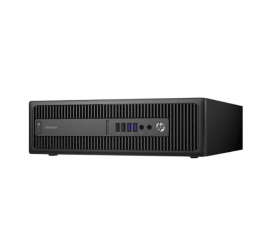
HP EliteDesk 800 G2 SFF
Fujitsu Esprimo Q556 USFF