
Windows på Chromebook: Är det möjligt?
Kan du installera Windows på en Chromebook
Det är möjligt att installera Windows på en Chromebook, även om det inte är en enkel process och inte stöds av Google. chromebooks kör ursprungligen ChromeOS, ett lättviktsoperativsystem som är utformat för snabb och enkel åtkomst till webbaserade applikationer. Men om du behöver specifika Windows-applikationer kan du överväga att installera Windows 10 eller Windows 11 på din Chromebook.
laptops med Windows installerat
Varför skulle du installera Windows på en Chromebook
Det finns flera anledningar till varför du kanske vill installera Windows på en Chromebook:
- Åtkomst till Windows-programvara: Vissa applikationer är endast tillgängliga för Windows, så installation av Windows kan vara nödvändigt för ditt arbete eller dina studier.
- Förbättrad kompatibilitet: Med Windows kan du använda ett bredare utbud av hårdvara och tillbehör som kanske inte är kompatibla med ChromeOS.
- Bekantskap: Om du är van vid att arbeta med Windows kan det vara bekvämare att ha samma operativsystem på din Chromebook.
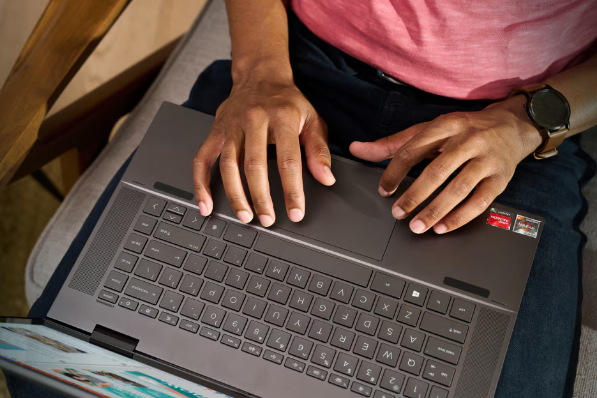
Steg-för-steg-guide för Windows på en Chromebook
Följ dessa steg för att installera Windows på din Chromebook:
- Kontrollera kompatibilitet: Alla chromebooks kan inte köra Windows. Kontrollera om din Chromebook uppfyller systemkraven och om det finns drivrutiner tillgängliga för Windows.
- Skapa en säkerhetskopia: Innan du börjar, skapa en fullständig säkerhetskopia av dina data, eftersom installationsprocessen kan återställa din Chromebook.
- Aktivera utvecklarläge: Sätt din Chromebook i utvecklarläge för att få åtkomst till avancerade inställningar.
- Installera en ny BIOS: För att kunna installera Windows måste du ersätta den ursprungliga BIOS med en anpassad version som stöder Windows.
- Skapa en startbar USB-stick: Ladda ner Windows-installationsfilerna och skapa en startbar USB-stick med hjälp av ett verktyg som Rufus.
- Installera Windows: Anslut USB-stickan till din Chromebook, starta om och följ anvisningarna för att installera Windows.
- Installera drivrutiner: Efter installationen kan du behöva installera ytterligare drivrutiner för att säkerställa att all hårdvara fungerar korrekt.


Köpa begagnad laptop
Black Friday 20% Rabatt
Skick: Klicka för mer information.
Dell Latitude E5550
Intel Core i5-4:e generationen - 15 tum - 8GB RAM - 256GB SSD - Win 11 Home
Gammalt pris 1 668,20 kr 1 334,56 kr 1 102,94 kr
Black Friday 20% Rabatt
Skick: Klicka för mer information.
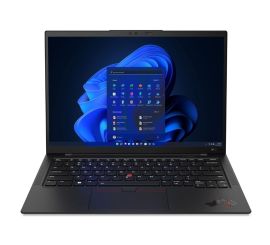
Lenovo ThinkPad X1 Carbon G10
Intel Core i7-12:e generationen - 14 tum - 32GB RAM - 256GB SSD - Win 11 Home
Gammalt pris 17 368,89 kr 13 895,11 kr 11 483,56 kr
Black Friday 20% Rabatt
Skick: Klicka för mer information.
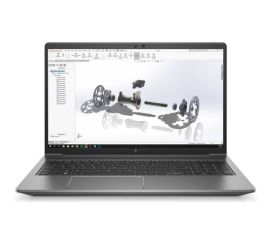
HP ZBook Create G7
Intel Core i7-10:e generationen - 15 tum - 16GB RAM - 256GB SSD - Win 11 Home
Gammalt pris 7 359,70 kr 5 887,76 kr 4 865,92 kr
Black Friday 20% Rabatt
Skick: Klicka för mer information.
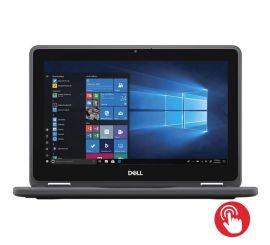
Dell Latitude 3190
Intel Pentium-9:e generationen - 11 tum - Touch - 8GB RAM - 256GB SSD - Win 11 Home
Gammalt pris 1 808,38 kr 1 446,71 kr 1 195,63 kr
Black Friday 20% Rabatt
Skick: Klicka för mer information.
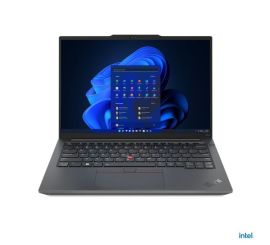
Lenovo ThinkPad E14 Gen 2
AMD Ryzen 7-10:e generationen - 14 tum - 16GB RAM - 256GB SSD - Win 11 Home
Gammalt pris 4 191,52 kr 3 353,22 kr 2 771,26 kr
Black Friday 20% Rabatt
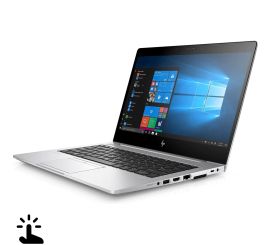
Skick: Klicka för mer information.
HP EliteBook 830 G5
Intel Core i7-8:e generationen - 13 tum - Touch - 8GB RAM - 256GB SSD - Win 11 Home
Gammalt pris 3 490,60 kr 2 792,48 kr 2 307,83 kr