Hur delar jag en ultrawide-skärm i två skärmar?
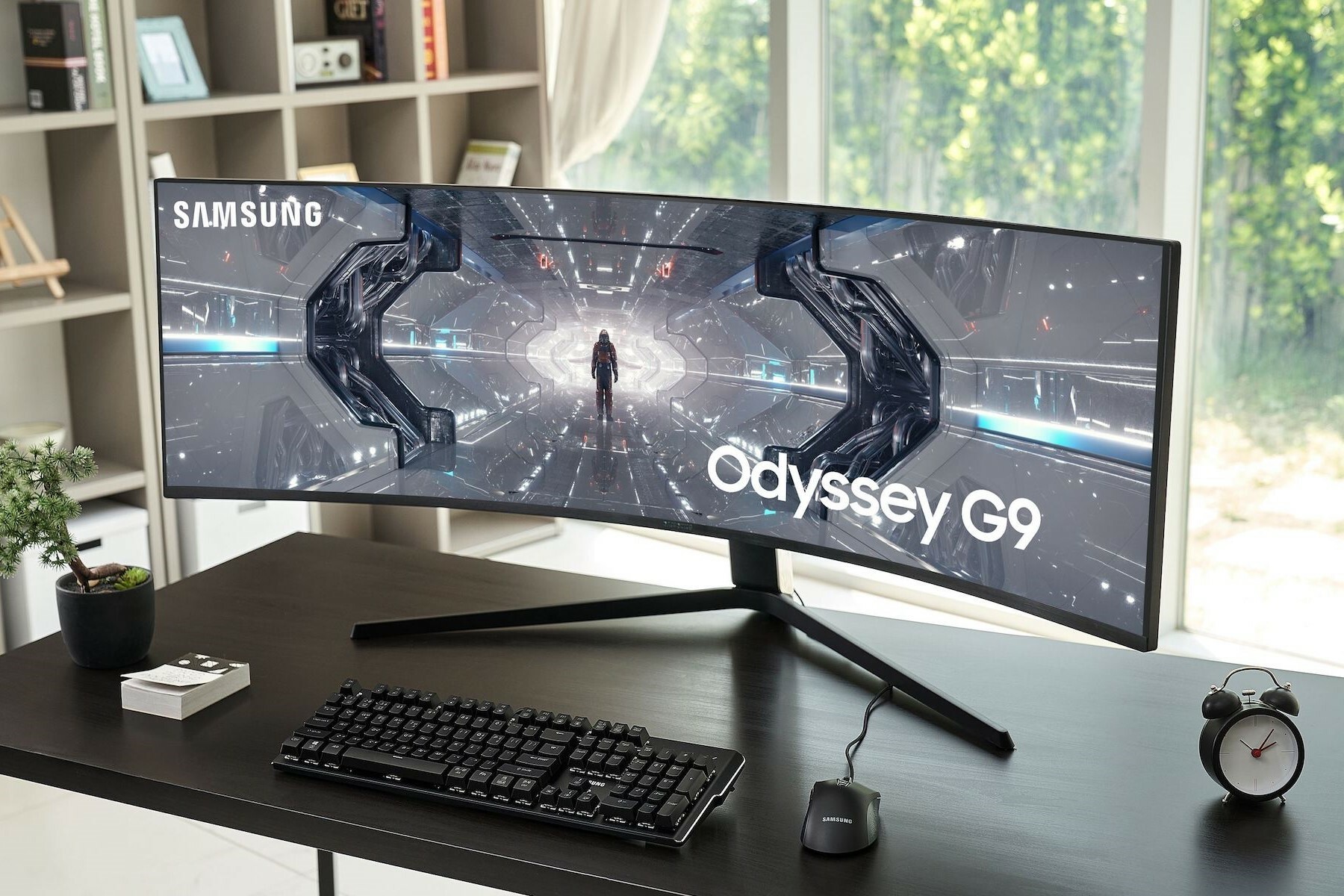
Hur delar du upp en ultrawide-skärm i två skärmar?
För att dela upp en ultrawide-skärm i två skärmar kan du använda inbyggda funktioner i ditt operativsystem. I Windows kan du enkelt placera fönster bredvid varandra genom att dra ett fönster till vänster eller höger kant av skärmen. På macOS kan du använda Split View för att visa fönster bredvid varandra. Vissa ultrawide-skärmar har också inbyggda funktioner i deras inställningsmeny för att dela upp skärmen i flera sektioner.
Samsung-skärmar
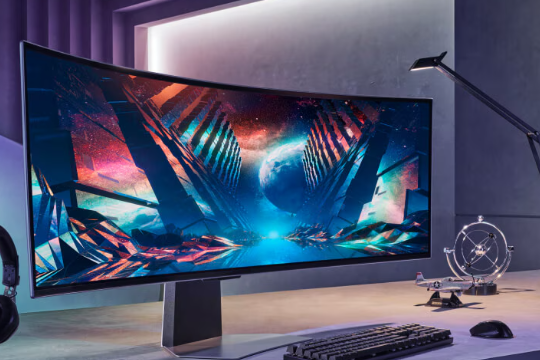
Vilka är fördelarna med en delad skärm?
En delad ultrawide-skärm ger bättre översikt och produktivitet. Du kan öppna flera applikationer samtidigt utan att behöva växla mellan fönster hela tiden. Detta är perfekt för multitasking, som att arbeta med dokument samtidigt som du tittar på referensmaterial, eller vid videoredigering där tidslinjer och förhandsvisningar måste vara synliga. En delad skärm erbjuder fördelarna med en dubbelskärmsinställning utan fysiska kanter mellan skärmarna.
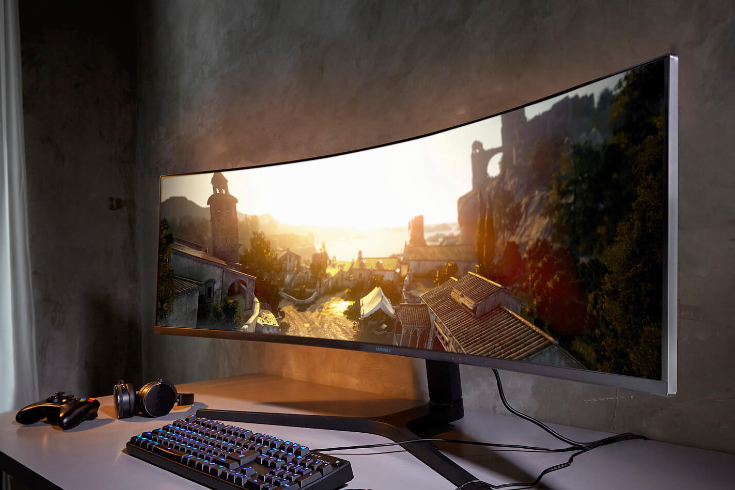
Vilken programvara behöver du för att dela upp en ultrawide-skärm?
Utöver standardfunktionerna i Windows och macOS kan du använda specialiserad programvara för mer kontroll över din delade skärm. Populära alternativ är:
- Microsoft PowerToys – För avancerade fönsterlayouter i Windows.
- DisplayFusion – Erbjuder omfattande funktioner för skärmhantering.
- LG Onscreen Control – Specifik programvara för LG-skärmar.
- Dell Display Manager – Användbart för Dell ultrawide-skärmar.
Oavsett om du väljer en ny eller begagnad skärm, med rätt inställningar och programvara får du ut mesta möjliga av din ultrawide-skärm.
Refurbished skärmar


De bästa Samsung-skärmarna
Samsung SyncMaster B2440 - 24 inch
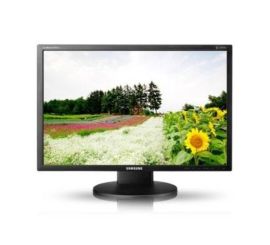
Samsung SyncMaster 2443BW - 24 inch