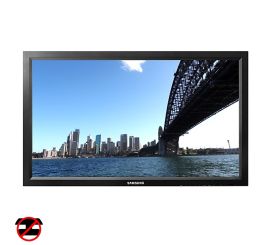
Kan jag ansluta en andra skärm till min laptop?
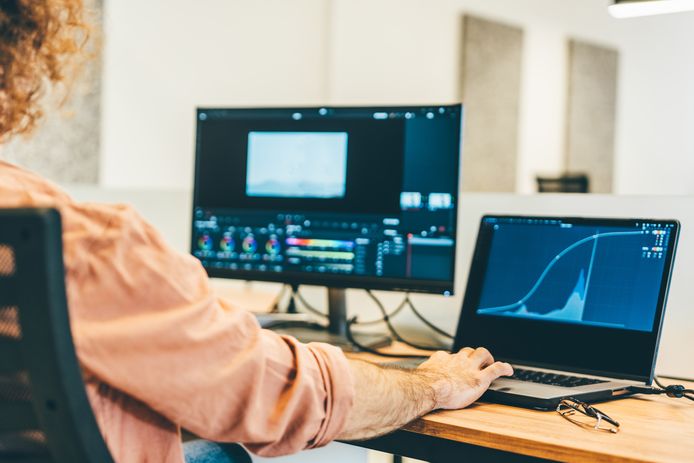
Hur kopplar du en andra skärm till din laptop?
Att ansluta en andra skärm till din laptop börjar med att kontrollera de tillgängliga anslutningsportarna, såsom HDMI, USB-C, DisplayPort eller VGA. Anslut rätt kabel mellan din laptop och den andra skärmen. Slå på båda enheterna och välj rätt ingång på skärmen. På Windows kan du använda snabbtangenten Windows + P för att öppna bildskärmsinställningarna och välja mellan "Utöka", "Duplicera" eller "Endast andra skärmen". På macOS går du till "Systeminställningar" → "Bildskärmar" för att anpassa inställningarna.
Köp laptop

Vilka är fördelarna med att arbeta med två skärmar?
Att arbeta med två skärmar ökar din produktivitet avsevärt. Du kan öppna flera fönster bredvid varandra, vilket är perfekt för multitasking, såsom att jämföra dokument, videoredigering eller programmering. Dessutom ger en andra skärm bättre översikt och förbättrar arbetsflödet, särskilt vid komplexa uppgifter som grafisk design eller finansiell analys. Oavsett om du använder en ny eller begagnad skärm erbjuder en andra skärm alltid extra bekvämlighet.
Köp skärm
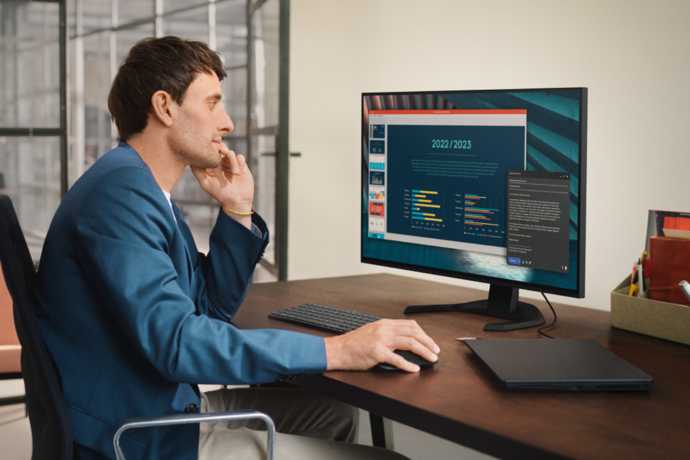
Vilka kablar och adaptrar behöver du för en andra skärm?
Rätt kabel beror på portarna på din laptop och skärm:
- HDMI-kabel – Vanlig anslutning för moderna laptops och skärmar.
- USB-C-kabel – Lämplig för moderna laptops som stöder videooutput.
- DisplayPort-kabel – Ger höga upplösningar och uppdateringsfrekvenser.
- VGA-kabel – Äldre anslutning för äldre skärmar och laptops.
Om din laptop och skärm har olika anslutningar kan du använda en adapter, till exempel USB-C till HDMI eller HDMI till VGA. När du köper en skärm eller använder en begagnad skärm är det viktigt att kontrollera portarnas kompatibilitet.


Bästa skärmar
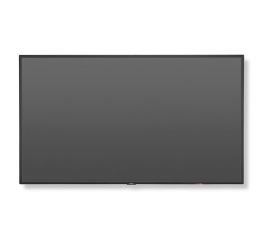
NEC MultiSync V544-T – 54 tum

NEC MultiSync C431 - 43 tum

NEC MultiSync LCD5220 - 52 tum
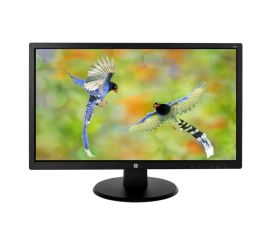
HP Series 5-Pro 524pf - 24 tum